
จุดเริ่มต้นมาจากคำว่า “Cloud”
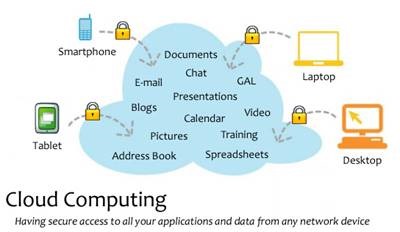 ถ้า
หากวันนี้ชาว IT Pro ยังไม่เคยผ่านหูคำว่า Cloud นี่คงจะแปลกๆ
เพราะทุกๆค่ายในโลกใน IT ต่างโฆษณา หรือแม้กระทั่งมีคอร์สเรียนมากมาย ซึ่ง
Cloud มีความยืดหยุ่น รองรับการขยายตัว และใช้งานแบบจ่ายตามการใช้จริง
ทำให้งบที่ลงทุนด้าน
ถ้า
หากวันนี้ชาว IT Pro ยังไม่เคยผ่านหูคำว่า Cloud นี่คงจะแปลกๆ
เพราะทุกๆค่ายในโลกใน IT ต่างโฆษณา หรือแม้กระทั่งมีคอร์สเรียนมากมาย ซึ่ง
Cloud มีความยืดหยุ่น รองรับการขยายตัว และใช้งานแบบจ่ายตามการใช้จริง
ทำให้งบที่ลงทุนด้านไอทีให้กลายเป็นงบค่าใช้จ่ายแทน อีกทั้งยังช่วยลดปัญหาค่าใช้จ่ายแฝงได้อีกด้วย สำหรับ Microsoft Office 365 จะเป็นบริการโมเดลแบบ SaaS ซึ่งเป็นบริการด้านแอพพลิเคชันธุรกิจที่จำเป็น ที่เห็นชัดคือเรื่องเมล์, แชร์ไฟล์ และออนไลน์คอนเฟอเรนซ์ เป็นต้น
2. ที่มาของ Microsoft Office 365
 Microsoft Office 365
เป็นบริการของบริษัท Microsoft ซึ่งได้เปิดตัวครั้งแรกตั้งแต่ปีตุลาคม
2010 โดยเริ่มเป็นเวอร์ชัน Private Beta ก่อนในหลายๆองค์กร
และเริ่มเข้าสู่เป็น Public Beta ในเดือนเมษายน 2011 โดยที่ Microsoft
เองได้ออกแบบ Office 365 ในคอนเซปต์ “[Bring] Together”
โดยพัฒนาจากบริการเดิมคือ Business Productivity Online Suite หรือ BPOS
ซึ่งจะทำการอัพเดตตลอดเวลาผ่านบริการของคลาวน์
ซึ่งประกอบด้วยบริการยอดฮิตที่อยู่บนเซิร์ฟเวอร์ คือ Exchange Server,
SharePoint Server และ Lync Server มารูปแบบในการให้บริการหรือ Online
แทนซึ่งในช่วงแรกจะเหมือนบริการในเวอร์ชัน 2010
โดยเริ่มแผนการใช้งานในธุรกิจขนาดเล็กและขนาดใหญ่
Microsoft Office 365
เป็นบริการของบริษัท Microsoft ซึ่งได้เปิดตัวครั้งแรกตั้งแต่ปีตุลาคม
2010 โดยเริ่มเป็นเวอร์ชัน Private Beta ก่อนในหลายๆองค์กร
และเริ่มเข้าสู่เป็น Public Beta ในเดือนเมษายน 2011 โดยที่ Microsoft
เองได้ออกแบบ Office 365 ในคอนเซปต์ “[Bring] Together”
โดยพัฒนาจากบริการเดิมคือ Business Productivity Online Suite หรือ BPOS
ซึ่งจะทำการอัพเดตตลอดเวลาผ่านบริการของคลาวน์
ซึ่งประกอบด้วยบริการยอดฮิตที่อยู่บนเซิร์ฟเวอร์ คือ Exchange Server,
SharePoint Server และ Lync Server มารูปแบบในการให้บริการหรือ Online
แทนซึ่งในช่วงแรกจะเหมือนบริการในเวอร์ชัน 2010
โดยเริ่มแผนการใช้งานในธุรกิจขนาดเล็กและขนาดใหญ่ พอ
เข้าสู่ในยุคของ Office 2013 เวอร์ชันของ Office 365
ได้มีการอัพเดตเป็นเวอร์ชันใหม่ตั้งแต่วันที่ 27 กุมภาพันธ์ 2013
ซึ่งเหมือนกับเวอร์ชันในเซิร์ฟเวอร์ 2013
โดยเริ่มมีแผนการใช้งานที่หลากหลายมากขึ้นทั้งในแบบธุรกิจ ภาคการศึกษา,
ราชการ และส่วนตัวมากขึ้น รวมถึงเพิ่มในส่วนของ Office 2013
ที่สามารถติดตั้งได้มากถึง 5 เครื่อง
สำหรับในประเทศไทยเริ่มเปิดให้ใช้บริการอย่างเป็นทางการตั้งแต่ต้นเดือน
กรกฎาคม 2013
ที่ผ่านมาโดยผ่านทั้งบัตรเครดิตหรือผ่านตัวแทนจำหน่ายลิขสิทธิ์ของ
ไมโครซอฟท์
พอ
เข้าสู่ในยุคของ Office 2013 เวอร์ชันของ Office 365
ได้มีการอัพเดตเป็นเวอร์ชันใหม่ตั้งแต่วันที่ 27 กุมภาพันธ์ 2013
ซึ่งเหมือนกับเวอร์ชันในเซิร์ฟเวอร์ 2013
โดยเริ่มมีแผนการใช้งานที่หลากหลายมากขึ้นทั้งในแบบธุรกิจ ภาคการศึกษา,
ราชการ และส่วนตัวมากขึ้น รวมถึงเพิ่มในส่วนของ Office 2013
ที่สามารถติดตั้งได้มากถึง 5 เครื่อง
สำหรับในประเทศไทยเริ่มเปิดให้ใช้บริการอย่างเป็นทางการตั้งแต่ต้นเดือน
กรกฎาคม 2013
ที่ผ่านมาโดยผ่านทั้งบัตรเครดิตหรือผ่านตัวแทนจำหน่ายลิขสิทธิ์ของ
ไมโครซอฟท์3. Microsoft Office 365 vs. Microsoft Office 2013, 2010, 2007, ……
IT Pro หลายคนคงสงสัยว่า Microsoft Office 365 กับ Microsoft Office 2013 หรือ Office เวอร์ชันอื่นๆนั้นแตกต่างกันอย่างไร ผมขออธิบายพอสังเขปได้ประมาณนี้
Microsoft Office 365 เป็นแผนการสมัครใช้งานบริการ เพื่อเข้าถึงแอพพลิเคชัน Office และเพิ่มประสิทธิภาพการทำงานผ่านบริการทางอินเทอร์เน็ต (บริการ Cloud) เช่น Exchange Online ที่โฮสต์อีเมล์สำหรับธุรกิจ การประชุมบนเว็บผ่าน Lync และที่เก็บออนไลน์ข้อมูลเพิ่มเติมผ่าน SkyDrive Pro แผน Office 365 หลายๆแผนนั้นยังรวมแอพพลิเคชัน Office บนเดสก์ท็อปเวอร์ชันล่าสุดไว้ด้วย ซึ่งผู้ใช้สามารถติดตั้งและใช้งานแบบออฟไลน์ได้ สำหรับการชำระเงินนั้นจะขึ้นอยู่กับแผนนั้นๆ และเราสามารถเลือกได้แบบรายเดือนหรือรายปี
ส่วน Microsoft Office เป็นชื่อที่เราคุ้นเคยเป็นชุดโปรแกรม Office โดยทั่วไปจะรวมแอพพลิเคชัน เช่น Word, Excel, PowerPoint และ Outlook ไว้อยู่แล้ว ชุดโปรแกรม Office ใหม่ทั้งหมด (ตัวอย่างเช่น Office Standard 2013) จะรวมเวอร์ชันล่าสุดของแอพลิเคชันเหล่านี้ไว้ ชุดโปรแกรมเหล่านี้สามารถติดตั้งได้บนพีซีเครื่องเดียวเท่านั้น และไม่ได้มาพร้อมกับบริการบน Cloud ที่มีอยู่ใน Office 365
4. แล้ว Office 365 สามารถทำงานร่วมกันกับ Office ได้หรือไม่
Office 365 สามารถทำงานร่วมกับเวอร์ชันล่าสุดของ Office, Office 2010 และ Office 2011 for Mac แต่ Office 365 จะทำงานด้วยฟังก์ชันการใช้งานที่ค่อนข้างจำกัดกับ Office 2007 ถ้าหากเรามี Office รุ่นก่อนหน้านี้ เราต้องอัพเดต Office ไปเป็นเวอร์ชันที่ใหม่กว่าเพื่อใช้งาน Office 365 หรือเราสามารถสมัครใช้งานในแผน Office 365 ซึ่งบางแผนมี Office Pro Plus มาให้ด้วย ซึ่งการใช้งานไม่ต่างจาก Office ที่เราใช้เลย
5. ถ้าอย่างนั้น ต้องใช้อินเทอร์เน็ตสำหรับ Office 365 ตลอดหรือไม่
บริการส่วนใหญ่ของ Office 365 จำเป็นต้องใช้อินเทอร์เน็ตในการใช้งาน เพราะว่าต้องทำการ Sign In แต่บางแผนใน Office 365 มีการใช้งาน Office บนเดสก์ท็อปและแมครวมอยู่ด้วย เช่น Office 365 Small Business Premium และ Office 365 Enterprise E3 ซึ่งสามารถใช้งานแบบออฟไลน์ได้ ซึ่งถ้าเราเชื่อมต่ออินเทอร์เน็ตเราจะได้รับการอัพเดตและอัพเกรดอัตโนมัติ เป็นเวอร์ชันล่าสุดเสมอ
6. แล้ว Microsoft Office 365 แบบไหนถึงจะเหมาะกับเรา
ก่อนอื่น เรามา Back to Basic กับรูปนี้หน่อย
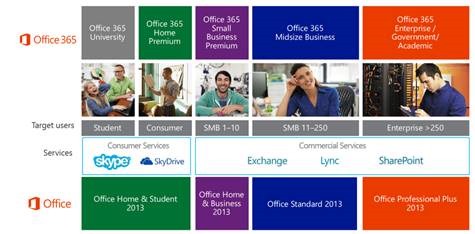
ผมขอแยกการให้บริการของ Office 365 เป็น 2 แบบคือส่วนตัวและภาคธุรกิจ
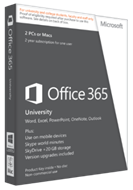 แบบที่ 1 ใช้งานส่วนตัว : สามารถเลือกได้แบบกล่องหรือผ่านทางอินเทอร์เน็ตได้ ซึ่งปลายทางเหมือนกัน คือ ดาวน์โหลด Office ได้จากในเว็บ
1. Office 365 University : เหมาะสำหรับนักศึกษา (จะเรียน 4 ปีหรือ 5 ปีก็ได้หรือมากกว่านั้นแล้วแต่คณะ) โดยจะเป็นการสมัครสมาชิกแบบ 4 ปี โดยจะต้องสมัครผ่านอีเมล์ของมหาวิทยาลัยเพื่อยืนยันตัวตนและ Microsoft Account เพื่อรับสิทธิ์ต่างๆ โดยสิ่งที่มีมาให้คือ
· โปรแกรมตระกูล Office 7 ตัวคือ Word, Excel, PowerPoint, Outlook, OneNote, Access, Publisher โดยที่สามารถลงเครื่องพีซีหรือ Mac ได้ 2 เครื่อง
· + พื้นที่จัดเก็บออนไลน์ของ SkyDrive เพิ่มอีก 20 GB ถ้ามีอยู่แล้ว 7 GB จะเพิ่มเป็น 27 GB ทันที)
· + Skype ที่โทรทั่วโลกได้ฟรี 60 นาทีต่อเดือน จะโทรเข้ามือถือ เบอร์บ้านก็โทรได้หมดผ่านอุปกรณ์ใดๆที่มีการติดตั้ง Skype
2. Office 365 Home Premium : เหมาะสำหรับใช้งานในครอบครัว ที่บ้านหรือที่โรงเรียน เป็นในแบบสมัครสมาชิกรายเดือนหรือรายปี โดยจะใช้ Micro
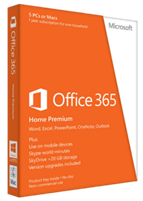 soft Account เพื่อยืนยันตัวตนเช่นกัน โดยสิ่งที่ให้มา มีดังต่อไปนี้
· โปรแกรมตระกูล Office 7 ตัวคือ Word, Excel, PowerPoint, Outlook, OneNote, Access, Publisher โดยที่สามารถลงเครื่องพีซีหรือ Mac ได้ 5 เครื่องและอุปกรณ์พกพาอีก 5 เครื่อง
· + พื้นที่จัดเก็บออนไลน์ของ SkyDrive เพิ่มอีก 20 GB ถ้ามีอยู่แล้ว 7 GB จะเพิ่มเป็น 27 GB ทันที)
· + Skype ที่โทรทั่วโลกได้ฟรี 60 นาทีต่อเดือน จะโทรเข้ามือถือ เบอร์บ้านก็โทรได้หมดผ่านอุปกรณ์ใดๆที่มีการติดตั้ง Skype
1. Office 365 Small Business Premium สำหรับธุรกิจขนาดกลางและขนาดย่อม (SME)
เหมาะสำหรับบริษัทที่มีพนักงานไม่เกิน 10 คนและสามารถรองรับผู้ใช้ได้สูงสุดถึง 25 คน Office 365 Small Business Premium มีโปรแกรมครบถ้วน ตอบรับความต้องการใช้งานที่จำเป็นในการทำธุรกิจ
โดยมาพร้อมกับ Word, Excel, PowerPoint, Outlook, OneNote, Access, Publisher และ Lync ทุกโปรแกรมพร้อมใช้งานเต็มรูปแบบ สามารถใช้พื้นที่อีเมล์ฟรีทันที 50 กิกะไบต์ต่อผู้ใช้เพื่อรับส่งเมล์และแชร์ปฏิทินภายในบริษัทเดียวกันได้ทันที ผ่าน Outlook
อีกทั้งเราสามารถเก็บเอกสารไว้บนระบบคลาวด์ของไมโครซอฟท์ นั่นหมายความว่าไม่ว่าเราจะอยู่ที่ไหน ก็สามารถเรียกไฟล์เอกสารมาทำงานได้ทุกที่ทุกเวลาผ่านระบบออนไลน์ และทำงานต่อเนื่องได้ในทุกอุปกรณ์
ทั้งพีซี/โน้ตบุ๊ก สมาร์ทโฟน แท็บเล็ต และแมค ที่ติดตั้งโปรแกรม Office 365 ไว้แล้วได้ทันที หรือถ้าหากว่าผู้ใช้ไม่สะดวกในการใช้งานโปรแกรม Office 365 ในขณะนั้น เช่น กำลังเดินทาง และไม่มีเครื่องโน้ตบุ๊กอยู่ในมือ ก็สามารถล็อกอินเข้าเว็บไซต์ Office ของไมโครซอฟท์ได้จากเครื่องใดๆ เพื่อเข้าไปดูและแก้ไขเอกสารผ่านทางอินเทอร์เน็ตได้ทันทีเช่นกัน
นอกจากนี้ Office 365 Small Business Premium ยังสนับสนุนการทำงานและแก้ไขเอกสารบนวินโดวส์โฟนและไอโฟน สำหรับผู้ใช้ที่ต้องเดินทางอยู่เป็นประจำ Office Mobile App ทำให้การทำงานสะดวก และง่ายดายมากยิ่งขึ้น
2. Office 365 Midsize Business สำหรับองค์กรขนาดกลางขึ้นไป
เหมาะสำหรับบริษัทที่มีพนักงานตั้งแต่ 11 ถึง 250 คน ผู้ใช้ในบริษัทที่ใช้ชุด Office 365 Midsize Business จะได้รับพื้นที่สำหรับจัดเก็บเอกสารและซิงค์อัตโนมัติกับเครื่องพีซีผ่าน ระบบจัดเก็บของ SkyDrive Pro ที่ผู้ใช้ในองค์กรจะได้รับทันที 50 กิกะไบต์ต่อ 1 ผู้ใช้ โดยข้อดีของระบบคลาวด์ก็คือ ผู้ใช้สามารถแก้ไขเอกสารร่วมกันได้ในขณะเดียวกัน โดยไม่จำเป็นต้องสร้างเอกสารซ้ำซ้อน เมื่อเอกสารได้รับการตรวจทานเสร็จสิ้นก็พร้อมที่จะแชร์ออกไปได้ทันทีผ่าน ระบบออนไลน์ของไมโครซอฟท์ นอกจากนี้ผู้ใช้จะได้รับพื้นที่รับส่งอีเมล์ด้วย Outlook สำหรับการรับส่งอีเมล์ภายในองค์กรและติดต่อลูกค้าภายนอก พร้อมทั้งสามารถแชร์นัดหมาย ปฏิทิน อีเวนต์ต่างๆ ผ่านทาง Outlook ได้เช่นเดียวกัน อีกส่วนหนึ่งก็คือความมั่นใจ
ในเรื่องของความปลอดภัยของข้อมูลสำคัญ ไมโครซอฟท์พัฒนาเทคโนโลยีการจัดเก็บข้อมูลและคลาวด์เซอร์วิสที่ได้มาตรฐาน ระดับโลก รับประกันความปลอดภัยและไม่เกิดการรั่วไหลของข้อมูลอย่างแน่นอน เช่น ในกรณีที่สมาร์ทโฟนหรือโน้ตบุ๊กที่เก็บเอกสารสำคัญถูกโจรกรรม ผู้ใช้ Office 365 Midsize Business สามารถสั่งล็อกหรือลบข้อมูลที่เก็บอยู่ในเครื่องผ่านระบบออนไลน์ได้ทันที
3. Office 365 Enterprise สำหรับองค์กรขนาดใหญ่
เหมาะสำหรับบริษัทที่มีพนักงานตั้งแต่ 250 คนขึ้นไป และสามารถรองรับผู้ใช้ได้สูงสุดถึง 50,000 คน สำหรับองค์กรขนาดใหญ่ ถือว่าข้อมูลมีความสำคัญอย่างยิ่ง Office 365 Enterprise E3 มาพร้อมระบบความปลอดภัยของข้อมูลระดับสูง สามารถป้องกันข้อมูลรั่วไหลและเอกสารสูญหายได้อย่างยอดเยี่ยม และมีจุดเด่นอื่นๆ ดังต่อไปนี้
• eDiscovery หรือ ศูนย์ช่วยเหลือและค้นหา เพิ่มประสิทธิภาพในการทำงานที่รวดเร็วพร้อมปกป้องข้อมูลในระดับสูง ทำให้การค้นหาทั้งใน Exchange Online, SharePoint Online และ Lync Online ทำงานได้อย่างสะดวกและรวดเร็ว นอกจากนี้ยังสามารถกำหนดนโยบายการเก็บรักษาข้อมูลว่าต้องการให้อยู่ในระดับ ใด และกำหนดสิทธิ์ให้กับผู้ใด เป็นต้น
• ระบบป้องกันการสูญหายของข้อมูลที่ผู้ใช้สามารถกำหนดเงื่อนไขและความสำคัญของ ข้อมูลนั้นๆ ได้เอง นอกจากนี้ยังสามารถกำหนดเงื่อนไขการรับ-ส่งอีเมลในองค์กร วิธีนี้ทำให้ผู้ใช้ได้รับการแจ้งเตือนเมื่อกระทำผิดเงื่อนไขดังกล่าวก่อนจะ ส่งอีเมลออกไป ลดความผิดพลาดและข้อมูลรั่วไหลจากภายในได้มาก
• บริการจัดการสิทธิ์ผู้ใช้ (Rights Management Services) ช่วยควบคุมการใช้งานและกำหนดเงื่อนไขให้กับผู้ใช้ในแต่ละระดับ นอกจากนี้ยังกำหนดสิทธิ์ในการเข้าถึงข้อมูลภายในองค์กรได้อีกด้วย
• จัดการระบบ Exchange Online, SharePoint Online และ Lync Online ได้อย่างง่ายดายมากขึ้น ผ่านเครื่องมือใหม่ๆ ที่สนับสนุนการใช้งานบนบราวเซอร์ของทุกค่าย นอกจากนี้ ยังส่งคำสั่ง PowerShell เพื่อกำหนดการดูแลและปฏิบัติงานแบบอัตโนมัติได้ด้วย
• ปรับเปลี่ยนระบบได้ไม่ยาก เพราะสามารถสั่งกระจายการติดตั้งไปยังเครื่องลูกข่ายได้ทันที โดยไม่จำเป็นต้องถอนการติดตั้งโปรแกรม Office เวอร์ชั่นเก่าออกก่อน ผู้ใช้สามารถใช้งานควบคู่ระหว่าง Office 365 และ Office รุ่นเก่าไปพร้อมกันได้ทันที ระหว่างการเปลี่ยนผ่านระบบเก่าไปยังระบบใหม่ของ Office 365 ผู้ใช้ไม่ต้องปรับเปลี่ยนพฤติกรรมหรือเรียนรู้ใหม่มากนัก ช่วยลดปัญหาการโยกย้ายระบบได้อย่างมาก
7. บริการใน Office 365 มีอะไรให้ IT Pro เล่นบ้าง
Office 365 ในภาคธุรกิจ มีบริการหลักอยู่ 5 บริการคือ
- Exchange Online
เป็นบริการอีเมล์สำหรับองค์กร พร้อมซิงค์ปฏิทินนัดหมายร่วมกันได้
- SharePoint Online
เป็นบริการแชร์ข้อมูลและเอกสารภายในองค์กร พร้อมระบบค้นหาและสิทธิ์การเข้าใช้งานที่สามารถกำหนดได้
- Lync Online
เป็นบริการประชุมทางไกลแบบวิดีโอคอนเฟอเรนซ์ที่มีความ ละเอียดสูง พร้อมการทำเรียลไทม์โน้ตระหว่างประชุมและการโทรศัพท์ระหว่างพีซีถึงพีซีได้
- Office® 365 Professional Plus
เป็นชุดออฟฟิศครบสมบูรณ์ ประกอบด้วย Word®, Excel®, PowerPoint®, Outlook®, OneNote®, Publisher®, Access®, InfoPath® และ Lync®
- Yammer
เป็นบริการในรูปแบบโซเชียลมีเดียที่ออกแบบมาเพื่อใช้ภายใน องค์กรโดยเฉพาะ จุดเด่นของ Yammer ก็คือเปิดช่องทางการสื่อสาร อัพเดตข่าวคราวในองค์กร แชร์ไฟล์ข้อมูลได้อย่างแพร่กระจายรวดเร็ว ซึ่งอุปกรณ์ที่ใช้งานมีทั้งพีซี แท็บเล็ตและสมาร์ทโฟน (ซึ่งถ้าเลือกใช้แผน Office 365 Enterprise จะได้ Yammer มาใช้เลยทันที)บริการเสริมอื่นๆใน Office 365 (อาจมีค่าใช้จ่ายเพิ่มเติม)
- บริการ Project portfolio management ประกอบด้วย
a. Project Online with Project Pro for Office 365 : เป็นโซลูชั่นที่ยืดหยุ่นสำหรับการทำ PPM หรือ Project Portfolio Management โดยจะแสดงผลแบบออนไลน์ ทำให้สามารถเข้าถึงได้ทุกที่และทำงานร่วมกับ Project Pro อีกด้วย
b. Project Pro for Office 365 : เป็นโปรแกรมช่วยบริหารโครงการตั้งแต่ต้นน้ำจนถึงปลายน้ำ สามารถติดตั้งใช้งานแบบออฟไลน์ได้ และสามารถเชื่อมต่อแบบออนไลน์กับ Office 365 เพื่อแสดงผลโครงการแต่ละโครงการอัพเดตล่าสุดบน SharePoint Online
- บริการ Online Diagram Software หรือ Visio Pro for Office 365 : เป็นบริการยอดนิยมสำหรับคนที่ต้องมีการวาดไดอะแกรม แบบแปลน เพราะช่วยได้มากและในเวอร์ชันนี้มีเท็มเพล็ตมาให้ด้วย
สำหรับ Office 365 Government และ Academic ลักษณะบริการที่ได้รับจะคล้ายกับ Office 365 Enterprise แต่จะต่างกันในเรื่องของการสมัครที่ต้องมีการยืนยันของหน่วยงานหรือสถาบัน การศึกษานั้นก่อน
9. แล้วจะปลอดภัยหรือ?
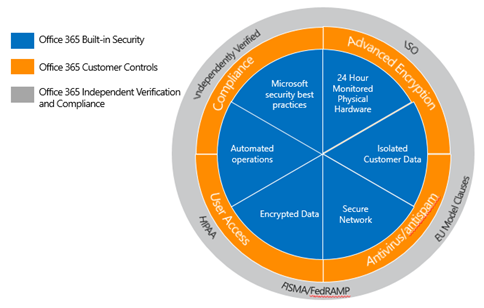
เป็นคำถามที่น่าสนใจ ผมอยากให้มองแบบนี้ครับ ปกติเรามีบ้านของตัวเอง เราทำการติดกล้องวงจรปิด ล๊อคประตู 7 ชั้น เพื่อป้องกันขโมย หากเรามาทำงานที่ออฟฟิศจะปรากฏว่าออฟฟิศจะมีความปลอดภัยอีกแบบหนึ่ง อาจจะไม่ได้ล็อค 7 ชั้นแต่อาจมีต้องสแกนลายนิ้วมือก่อนเข้าออฟฟิศซึ่งพนักงานทั้งหมดที่อยู่ใน ออฟฟิศรู้สึกปลอดภัย เช่นเดียวกันการ Implement Server ก็เหมือนบ้านของเรา การใช้งาน Office 365 ก็เหมือนออฟฟิศของเรา สังเกตว่าบ้านเราจะมีมาตรฐานแบบหนึ่ง แต่ออฟฟิศจะมีอีกแบบหนึ่ง เพราะว่าเราจะให้ออฟฟิศเรามาล็อค 7 ชั้นเหมือนบ้านเราคงมิได้ ผมไม่ได้บอกว่า Microsoft Office 365 ปลอดภัยสุด แต่ผมเชื่อว่าหากมีคนใช้งานเยอะขนาดนี้ แล้วโดนเจาะขึ้นมาคงไม่สนุกแน่ เพราะฉะนั้น Microsoft จึงมีแนวทางการป้องกัน 3 ชั้น (ไม่ไหลย้อนกลับ)
· สีฟ้า: เป็น Built-in Security ที่ไม่ว่าแผนไหนก็มีเหมือนกัน เช่น Encrypted Data, Secure Network
· สีส้ม: เป็นในส่วนที่ลูกค้าสามารถปรับแต่งได้
· สีเทา: เป็นส่วนพวกนโยบายต่างๆ ซึ่งผมมองว่ามาตรฐานต่างๆ มีอยู่แล้ว แต่บางทีการให้ผู้ใหญ่ตัดสินใจหรือคนที่ดู security อาจต้องมีการเอกสารประกอบกัน
ข้อมูลเพิ่มเติมที่นี่
10. สมัครทดลองใช้งาน Office 365
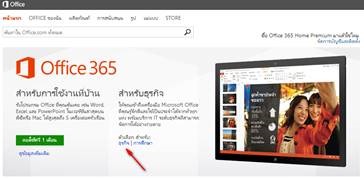
หลังจากทราบข้อมูลมา 9 ข้อแล้ว สิ่งต่อไปคือทดลองใช้ซึ่งจะมีเวลาประมาณ 30 วัน 25 users ซึ่งจากที่ทดลองดูก็ได้ฟีเจอร์เต็มๆเหมือนกัน1. ไปที่เว็บไซต์ http://office.microsoft.com/th-th จากนั้นให้คลิกคำว่า “ธุรกิจ” ดังรูป
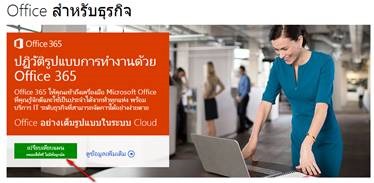
1. จากนั้นเราจะเข้าสู่หน้าของเว็บ Office สำหรับธุรกิจ ให้คลิกที่กล่องสีเขียว “เปรียบเทียบแผน ทดลองใช้ฟรี ไม่มีข้อผูกมัด” เพื่อเข้าสู่หน้า Office 365 สำหรับธุรกิจ
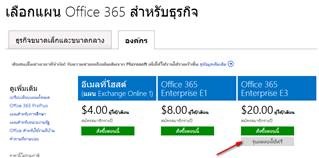
2. เลือกแผน Office 365 ธุรกิจที่ต้องการทดลองใช้งาน โดยคลิกที่ปุ่ม “รุ่นทดลองใช้ฟรี”
3. จากนั้นระบบจะนำเข้าสู่หน้าลงทะเบียนใหม่ ให้กรอกข้อมูลให้ครบถ้วนและเป็นความจริง
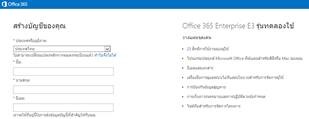
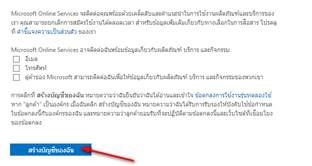
เมื่อกรอกเสร็จให้คลิกที่ปุ่ม “สร้างบัญชีของฉัน” รอสักครู่
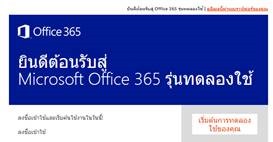
4. เมื่อลงทะเบียนเรียบร้อยแล้ว เราจะได้รับอีเมล์ยืนยันตามอีเมล์ที่เราลงทะเบียนไว้ โดยมีข้อความขึ้นต้นว่า “ยินดีต้อนรับ Microsoft Office 365 รุ่นทดลองใช้” ให้คลิกที่ เริ่มต้นการทดลองใช้ของคุณ ที่อยู่ทางด้านขวามือได้เลย
Sign In ใช้งานครั้งแรกกับ Office 365
หลังจากที่เราได้รับการยืนยันว่าสามารถทดลองใช้ 30 วันแล้วนั้น ถ้ายังจำได้ตอนที่เรากรอกสมัคร เราจะมีบัญชีแรก คือ บัญชีของผู้ดูแลระบบ เพื่อเริ่มต้นใช้งานได้ดังนี้1. เข้าสู่เว็บไซต์ https://portal.microsoftonline.com แล้วกรอก Username และ Password ของผู้ดูแลระบบ
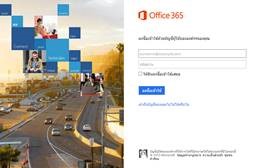
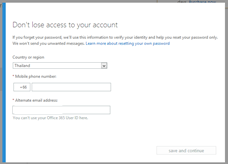
2. ผู้ใช้งานจะเข้าสู่หน้าแรก โดยจะต้องกรอกเบอร์โทรศัพท์และอีเมล์ ในกรณีที่ผู้ใช้งานลืมรหัสผ่าน ซึ่งจะเป็นช่องทางให้เจ้าหน้าที่ของไมโครซอฟท์ติดต่อกลับได้ (อย่าลืมว่าต้องกรอกตามความเป็นจริงครับ) จากนั้นคลิก Save and Continue
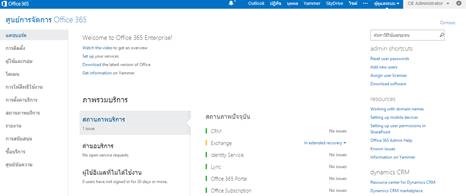
3. เข้าสู่หน้าจอ Office 365 Admin Center

ไม่มีความคิดเห็น:
แสดงความคิดเห็น